
Adatta un abito da uomo o un blazer da donna a un ritratto
Usa i livelli di abbigliamento gratuiti in Foto documento e regola il loro posizionamento nell’anteprima dedicata.
Un esempio dall’editor
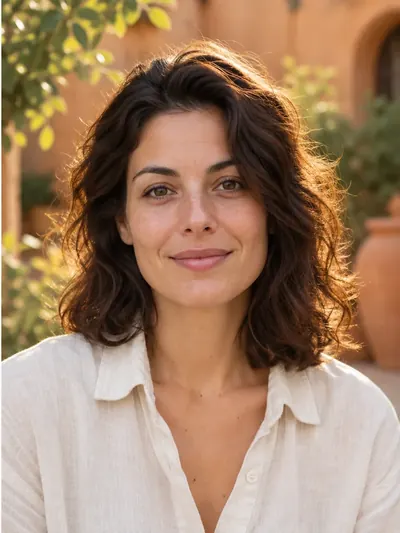
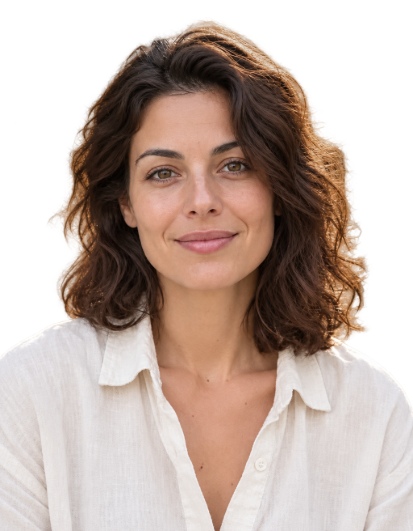
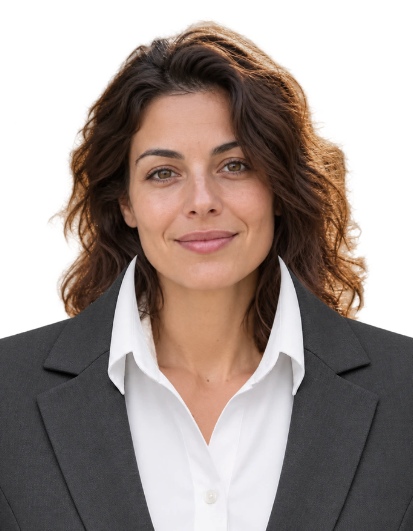
Questa schermata illustra l’editor. Scegli la foto sorgente e il metodo di modifica in base ai requisiti dell’organizzazione destinataria prima di inviare una foto documento.
Scegli e allinea il ritratto
Carica un ritratto in Foto documento. Scegli la dimensione fisica della foto e allinea la testa prima di applicare l’abbigliamento. La rimozione dello sfondo è facoltativa ed è un’azione a pagamento separata.
Scegli l’outfit
In Sovrapposizione di abbigliamento, seleziona l’abito da uomo con cravatta o il blazer e la camicetta da donna. L’editor carica un livello di abbigliamento trasparente e mostra un’anteprima separata accanto ai controlli.
Adatta colletto e spalle
Trascina l’outfit direttamente nell’anteprima dell’abbigliamento. Regola dimensione, posizione orizzontale e altezza del colletto finché il colletto incontra la base del collo e le spalle si adattano. Usa Reimposta posizione abbigliamento per tornare al posizionamento iniziale.
Esporta o ripristina l’abbigliamento
Scegli Mantieni abbigliamento originale per rimuovere il livello, oppure prepara la fotografia e scarica JPG o PNG con l’outfit. L’adattamento del livello non invia di per sé una nuova richiesta a OpenAI né consuma crediti.
Consigli pratici
La sovrapposizione non cancella la camicia originale né porta automaticamente i capelli lunghi davanti al colletto. Se l’abbigliamento originale si vede attorno, regola la dimensione o scegli un altro ritratto. Controlla le regole di modifica dell’organizzazione destinataria per i documenti ufficiali.